
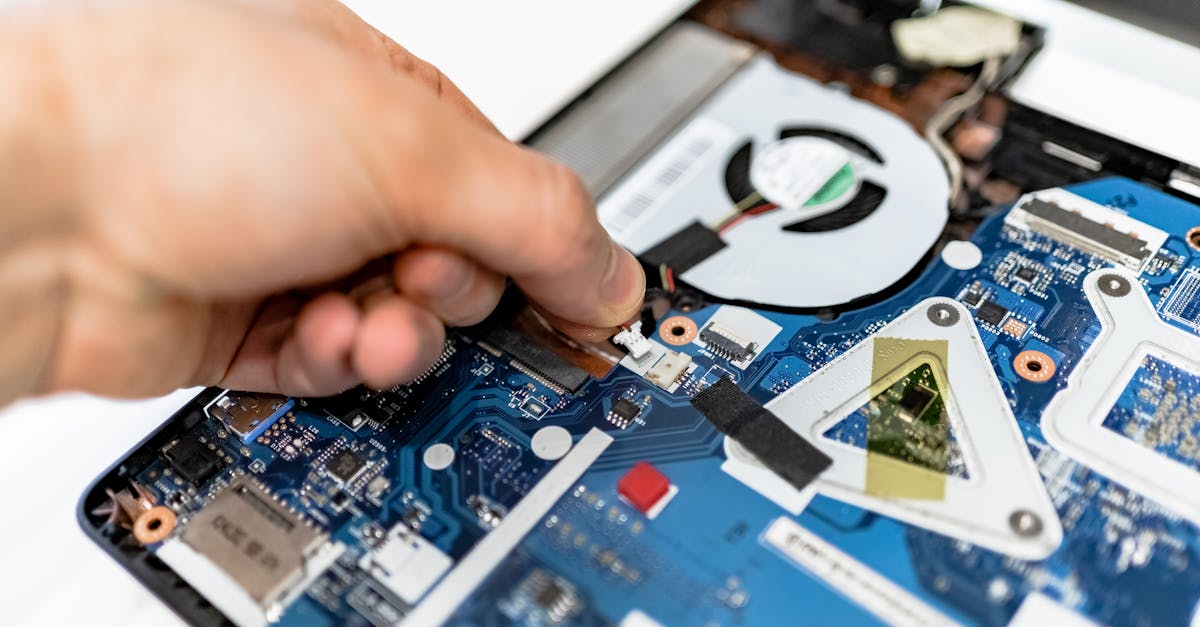
为什么要升级笔记本?
笔记本变慢不一定要换新机。很多时候,升级内存和SSD就能让一台老笔记本焕发新生,而花费只是买新机的零头。这两个组件对日常使用流畅度的影响最为直接。
第一步:确认升级兼容性
购买配件之前,务必先确认你的笔记本支持哪些规格。
内存兼容性检查
| 检查项 | 说明 |
|---|---|
| 物理规格 | SO-DIMM(笔记本标准规格) |
| 内存代数 | DDR4或DDR5(不可混用) |
| 最大容量 | 查看厂商规格(通常16-64 GB) |
| 插槽数量 | 可能有1个、2个插槽,或直接焊死 |
| 频率 | 匹配或高于当前模块频率 |
可以使用CPU-Z等工具查看详细规格,或访问笔记本厂商的支持页面。如果内存是焊接在主板上的(超薄本常见),则无法升级。
SSD兼容性检查
目前笔记本常见的SSD规格有:
- M.2 2280 NVMe:2018年后笔记本最常见的规格,支持PCIe Gen 3或Gen 4
- M.2 2242 NVMe:部分紧凑型笔记本使用的短版规格
- 2.5英寸SATA:较老或入门级笔记本使用,速度上限约550 MB/s
注意确认M.2插槽支持NVMe还是SATA协议,两者接口定义不同。
第二步:选购合适的配件
内存选购要点
- 如果是加装(保留原有内存),新模块频率应与原有模块一致
- 如果是全部更换,建议购买成套的双通道套装以获得最佳性能
- 2025年16 GB是大多数用户的甜点容量,重度用户建议32 GB
SSD选购要点
- 系统盘优先选择有DRAM缓存的型号
- 1 TB目前性价比最高
- 注意硬盘厚度——部分带散热片的M.2 SSD可能装不进笔记本
第三步:动手安装
需要准备的工具
- 十字螺丝刀(通常需要#0或#1号)
- 塑料撬片或废旧银行卡(用于撬开卡扣)
- 防静电手环(建议使用)
安装步骤
- 完全关机并拔掉电源适配器
- 拧下底壳螺丝(注意不同位置螺丝长度可能不同)
- 断开电池排线与主板的连接
- 升级内存:拨开两侧卡扣,斜向取出旧模块,将新模块以30度角插入并按下直到卡扣锁定
- 升级SSD:拧下固定螺丝,抽出旧硬盘,插入新硬盘并拧紧螺丝
- 重新连接电池排线,装回底壳,开机测试
第四步:安装后设置
更换新SSD后有两种选择:
- 克隆原有系统:使用Macrium Reflect或三星数据迁移工具等软件
- 全新安装系统:获得最干净的使用体验
升级内存后,系统会自动识别新容量。可以在任务管理器(Windows)或系统信息中确认是否正确识别全部容量。
常见误区
- 强行将模块插入方向错误的插槽
- 忘记在操作前断开电池
- 混用不同频率或品牌的内存条(可能导致不稳定)
- 更换SSD前没有备份数据
升级笔记本是提升性能最具性价比的方式之一。奥斯存提供规格标注清晰的兼容内存和SSD产品,帮助你轻松找到适合自己笔记本的升级方案。